LoftieアプリでのRestモードの使い方
Rest は、電話から切り離され、就寝前にリラックスし、より意図的に目覚めるのを助ける新しいLoftieの機能です。日中の4つの重要な瞬間に気を散らすアプリへのアクセスを制限することで、より良い睡眠とより充実した時間を実現します。
Restモードの概要
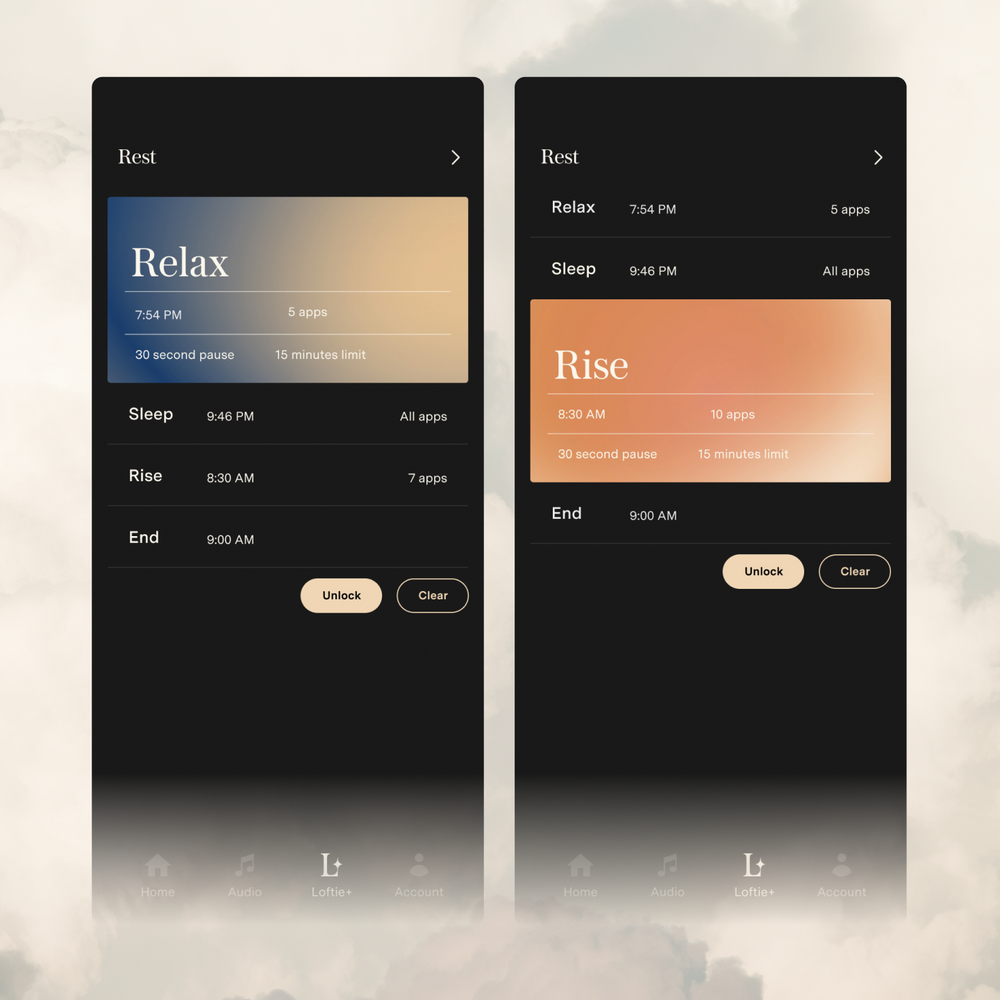
Restには4つのカスタマイズ可能なフェーズがあります:
リラックス
「ゆっくりとくつろぎ始めましょう。」
アンプラグを始めたい時間を設定してください(例:午後9時)。リラックスは、気を散らしたり過剰刺激を与えたりする傾向のあるアプリをブロックし、夜の時間にゆったりと入るのを助けます。
睡眠
「夜の準備をしましょう。」
スリープモードは、より深い休息をサポートするために選択したすべてのアプリをブロックします。就寝の30〜60分前に設定するのが最適で、心を落ち着かせる時間を確保します。
上昇する
「一日の始まりをゆっくりと。」
Riseは、目覚めた後(例:午前7時)に選択したアプリを徐々に戻します。このソフトスタートは、画面がすぐに鳴るストレスを避けます。
終了
「あなたの一日は動き出しています。」
設定した時間(例:午前8時)になると、Restモードが終了し、電話への完全なアクセスが復元されます。
各フェーズごとにスケジュールとアプリのブロックを完全にカスタマイズでき、Restを有効にする曜日も選べます。
注意: アプリのブロックは、最初のスケジュール日のRelaxフェーズで始まり、最後のアクティブ日の翌朝のRiseフェーズ後に停止します。
よくある質問
- Restをオンまたはオフにするにはどうすればいいですか?
アプリのRestタブをタップし、「解除」を選択して一時的に無効にするか、「クリア」を選択してスケジュールをリセットしてください。
- ブロックするアプリを選べますか?
はい—セットアップ時にカテゴリ(ソーシャルメディアやゲームなど)を選択するオプションが表示されます。これらは各フェーズで異なる場合があります。
アプリを個別にブロックしたり、特定のウェブサイトをブロックすることもできます。(ウェブサイトのブロックは現在Safariのみ対応しています。)
- 「最大時間」とは何ですか?
最大時間は、ブロックされたアプリを使える時間を設定できます(Restを一時停止した場合)。その時間が過ぎると、再びアクセスが制限されます。
- 急いで電話を使う必要がある場合はどうすればいいですか?
解除時間を選択して、一時的にRestを無効にすることができます。衝動的な解除を防ぐために、最初に短い呼吸アニメーションを追加しています。
- アプリがブロックされない場合はどうすればいいですか?
iPhoneのスクリーンタイムの権限でLoftieアプリへのアクセスを許可していることを確認してください。
移動 Settings > Screen Time > App & Website Activity、そしてLoftieが有効になっていることを確認してください。
まだ助けが必要ですか?
何かうまくいかないことがあったり、Restの設定について質問がある場合は、[email protected] までご連絡いただくか、アプリ内のフィードバックフォームからお知らせください。
Rest, Relax, and Recharge with Loftie+
休憩
休憩